
App Atas ZA75 driver cho bàn phím Atas ZA75
Nội dung bài viết
- App Bàn phím cơ Atas ZA75được thiết kế để nâng tầm trải nghiệm gõ phím của bạn, mang đến sự tùy chỉnh tối đa và hiệu suất vuột trội, phần mềm chuẩn từ hãng, được udate liên tục lên phiên bản mới nhất.
- MUA NGAY TẠI ĐÂY
- CHÍNH SÁCH BẢO HÀNH & ĐỔI TRẢ CỦA SMART NEW
- + Bảo hành 6 tháng- 1 đổi 1 trong 15 ngày đâu tiên ( không áp dụng với lỗi swtich )
- + Hỗ trợ sửa chữa sau thời gian bảo hành ( chỉ áp dụng các sản phẩm được bán ra bởi SMART NEW )
- + Hỗ trợ đổi sản phẩm sang model hoặc màu khác tùy các dòng sản phẩm ( trong 3 ngày kể từ khi nhận sản phẩm)
App bàn phím Atas ZA75 - Phần mềm cài đặt dùng để remap phím và tùy biến LED
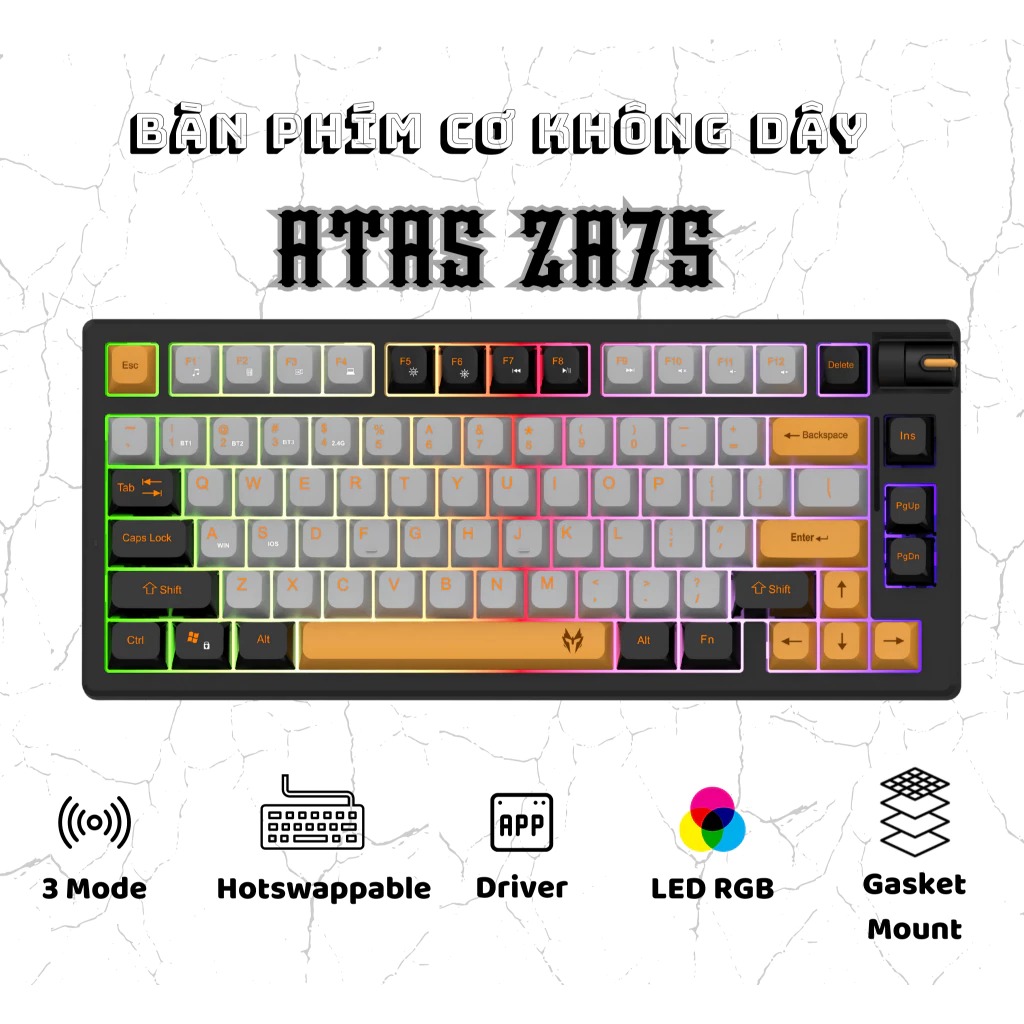
App Bàn phím cơ Atas ZA75được thiết kế để nâng tầm trải nghiệm gõ phím của bạn, mang đến sự tùy chỉnh tối đa và hiệu suất vuột trội, phần mềm chuẩn từ hãng, được udate liên tục lên phiên bản mới nhất.
Tải phần mềm driver Atas ZA75 tại đây:
.jpg)
LƯU Ý: Để kết nối app bàn phím cơ Atas ZA75 và cài marco bắt buộc phải sử dụng chế độ cắm dây.
Bàn phím cơ không dây Atas ZA75 – Hiệu suất cao, Thiết kế hiện đại
MUA NGAY TẠI ĐÂY
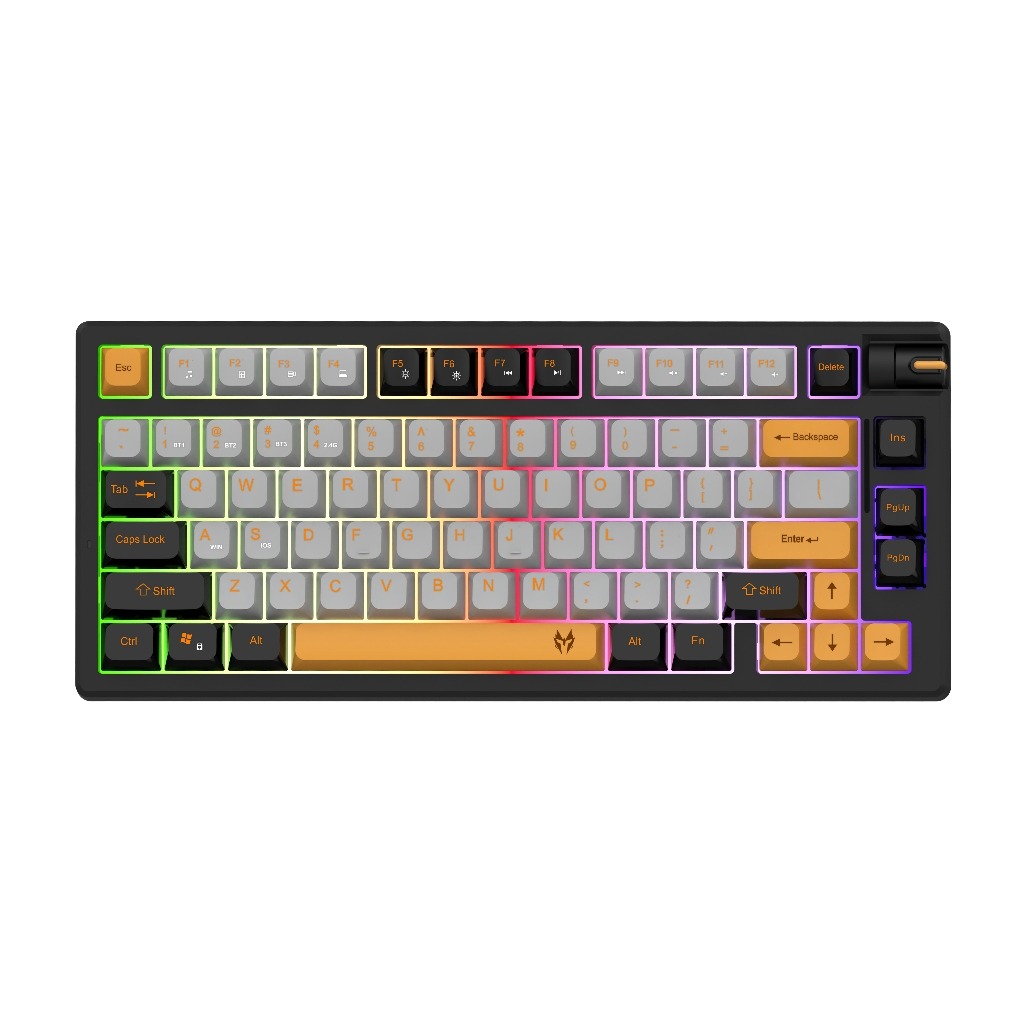
Thông số kỹ thuật của bàn phím ZA75
Tên sản phẩm: ZA75
Form Factor: 80 phím, layout 72%
Màu sắc bàn phím: Đen
Chế độ kết nối: 2.4GHz, Bluetooth, có dây
PCB: Đèn LED RGB đầy đủ màu sắc
Tính năng chính: Núm chỉnh phương tiện đa chức năng
Hiệu ứng ánh sáng:
18 hiệu ứng mặc định
Hỗ trợ 6 mức điều chỉnh độ sáng
6 mức điều chỉnh tốc độ
RGB có thể lập trình
Tương thích hệ điều hành: Windows, MacOS, Linux
Cổng sạc: USB Type-C
Kích thước sản phẩm: 320(L) x 140(W) x 40(H) mm ± 5mm
Trọng lượng: 810g ± 50g
Nguồn vào: 5V – 1A
Hướng dẫn kết nối bàn phím ZA75
1. Kết nối có dây (Wired Mode)
Gạt công tắc bên dưới bàn phím về chế độ "USB".
Cắm cáp USB Type-C từ bàn phím vào thiết bị của bạn (PC/Laptop).
2. Kết nối 2.4GHz Wireless
Gạt công tắc sang chế độ "2.4G".
Cắm đầu thu USB 2.4GHz đi kèm vào cổng USB trên thiết bị.
Đợi bàn phím nhận đầu thu, đèn báo "2.4G" sẽ sáng liên tục sau khi kết nối thành công.
3. Kết nối Bluetooth
Bàn phím ZA75 hỗ trợ kết nối với 3 thiết bị Bluetooth khác nhau.
Các phím tắt tương ứng:
Fn + 1 (Thiết bị 1)
Fn + 2 (Thiết bị 2)
Fn + 3 (Thiết bị 3)
Cách ghép nối Bluetooth
Gạt công tắc bàn phím sang chế độ "BT".
Nhấn giữ Fn + 1 (hoặc 2, 3) đến khi đèn báo nhấp nháy xanh lục.
Trên thiết bị của bạn, vào phần cài đặt Bluetooth và tìm "ZA75".
Kết nối, đèn báo sẽ sáng liên tục trong 2 giây khi kết nối thành công.
Để chuyển đổi nhanh giữa các thiết bị đã kết nối, bấm Fn + 1/2/3.
CHÍNH SÁCH BẢO HÀNH & ĐỔI TRẢ CỦA SMART NEW
+ Bảo hành 6 tháng- 1 đổi 1 trong 15 ngày đâu tiên ( không áp dụng với lỗi swtich )
+ Hỗ trợ sửa chữa sau thời gian bảo hành ( chỉ áp dụng các sản phẩm được bán ra bởi SMART NEW )
+ Hỗ trợ đổi sản phẩm sang model hoặc màu khác tùy các dòng sản phẩm ( trong 3 ngày kể từ khi nhận sản phẩm)





NDngười dùng
tải về rồi mà không kết nối được
ĐDTrần Đức Duy
em tải về rồi mà nó kêu ấn nút để tắt chế độ sleep thì mình phải nhấn nút nào vậy anh ?